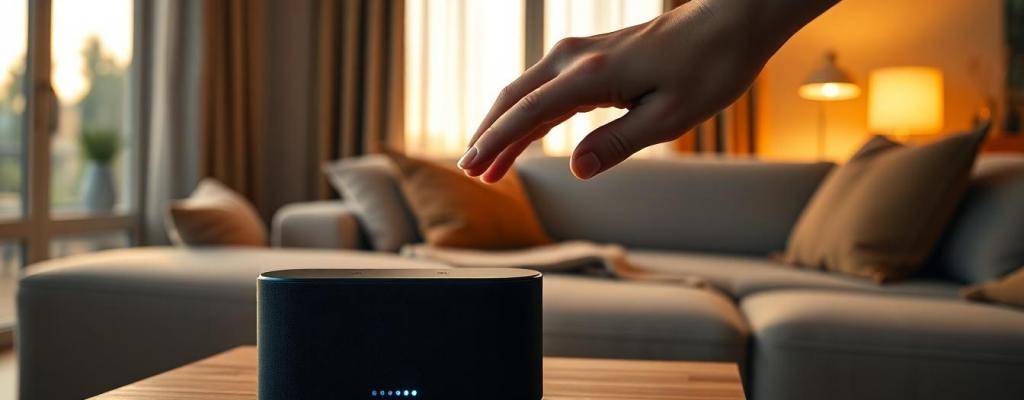
Все повече хора ползват виртуални асистенти у дома и на своите мобилни устройства. Alexa и Google Assistant са водещите решения за управление на умни домашни устройства, гласово търсене и автоматизация на ежедневни задачи. Българите все по-често избират тези платформи заради лекотата на активиране и гъвкавата им интеграция с мобилни приложения, телевизори и смарт устройства. По данни за 2025 г. над 80% от новите смарт телевизори и над 70% от смартфоните с Android в България са с активиран поне един виртуален асистент. С интуитивно активиране и разширена езикова поддръжка, асистентите правят управлението на дома по-лесно и ефективно от всякога.
В тази статия 11 раздела
Как да включим Google Assistant
Google Assistant може да се активира по различни начини на съвременни устройства. Основните методи за включване през 2025 г. са:
Гласова команда
- Кажете “Hey Google” или “Ok Google” (налично за повечето Android телефони, таблети и смарт високоговорители).
- Поддържа няколко езика, но не и български към момента на писане за всички устройства и функции.
Натискане и задържане на Home бутона
- На устройства с Android 5.0 или по-нова версия:
- Натиснете и задръжте Home бутона, докато чуете сигнала за активиране.
- Необходима е актуална версия на приложението Google App.
Чрез настройки на телефона
- Отворете “Настройки” → “Гласови входове” или “Google” → “Настройки за търсене и Асистент”.
- Включете опцията “Google Assistant”.
- Изберете предпочитан език и проверете дали е актуализирано приложението.
Минимални изисквания
- Android 5.0+, поне 1 GB RAM; Android 6.0+ и 2 GB RAM препоръчителни.
- Google App, версия 6.13 или по-нова.
- Интернет връзка.
Писмени команди и заключен екран
- Може да използвате Google Assistant и чрез въвеждане на текстова команда (натиснете иконката за клавиатура).
- За активиране на заключен екран: “Настройки” → “Сигурност и заключване” → Позволете достъп до Assistant от заключен екран.
Смарт телевизори и интеграция
Android TV и Google TV
- Поддържани езици: английски, немски, испански, италиански, японски, корейски, френски, португалски, хинди, шведски, индонезийски, виетнамски (2025).
- За настройка:
- Свържете телевизора и телефона към една и съща Wi-Fi мрежа.
- Стартирайте Google Assistant на телефона с “Set up my Assistant device” или чрез g.co/assistant/setup.
- Следвайте указанията и влезте с Google акаунт.
- За управление на умни устройства – настройте автоматизация чрез Google Home или SmartThings.
Поддръжката на български език е налична за гласово търсене и някои основни команди, но не за всички функции на Assistant към септември 2025 г.
Как да включим Alexa на Android и други устройства
Alexa е предпочитан избор за мнозина благодарение на директната интеграция с Amazon услуги и илеснената връзка с домашни устройства.
Основни стъпки за включване на Alexa като Voice Assistant на Android
- Инсталирайте приложението Amazon Alexa от Google Play Store.
- Влезте с вашия Amazon акаунт или създайте нов.
- Отидете в “Настройки” → “Приложения и известия” → “Стандартни приложения” → “Гласов асистент” (Default Digital Assistant).
- Изберете Alexa като основен гласов асистент.
- Вече може да активирате Alexa, като натиснете и задържите Home бутона.
Свързване със смарт устройства
- Добавете смарт устройства чрез менюто “Devices” → “Add Device” в Alexa приложението.
- При желание за по-широка интеграция използвайте “Smart Home Skills”:
- Изберете платформа като SmartThings, Philips Hue, Xiaomi и др.
- Влезте с данните за съответната услуга.
- Готовите устройства ще се разпознаят автоматично от Alexa.
Ограничения:
Alexa поддържа само определени рутинни действия за сигурност на Android, а някои функции като детекция на събития или точково местоположение могат да се различават. При проблеми с активирането, най-често трябва да се провери дали приложението е актуално и дали разрешенията за достъп с микрофон са коректно активирани.
Типични проблеми и въпроси
- Ако Alexa не се стартира с Home бутона – уверете се, че тя е избрана като Default Assistant.
- При неразпознаване на устройства проверете дали използваните умни устройства са съвместими и обновени.
- Смяната на езика се извършва от Alexa Settings → Device Settings → Language.
Сравнение между Alexa и Google Assistant при стартиране и използване
| Критерий | Google Assistant | Alexa |
|---|---|---|
| Активиране | “Hey Google”, Home бутон, настройки | Home бутон, Alexa App |
| Поддържани устройства | Смартфони, таблети, ТВ, говорители | Смартфони, говорители, умни дисплеи |
| Поддържани езици (2025) | 12+ езика (ограничена поддръжка на български) | 8+ езика, без официална поддръжка на български |
| Интеграция със смарт уреди | Google Home, SmartThings, Nest | SmartThings, Zigbee, Amazon уреди |
| Бързина на реакция | Много висока | Висока |
| Удобство | Дълбока интеграция с Android и Google екосистема | Най-добре с Amazon платформи |
Google Assistant се препоръчва при потребители на Android и ако цялата домашна екосистема е изградена около Google Home или Nest продукти.
Alexa превъзхожда с поддръжката на Amazon услуги, рутини и богата съвместимост с уреди на трети страни и при употреба на английски.
Съвети при избор
- Ако използвате предимно Android устройства и Google услуги – Google Assistant е по-удобният избор.
- Ако разчитате на Amazon Echo, смарт лампи или искате рутини за автоматизация – Alexa предлага по-широк спектър от интеграции.
- И двете платформи стават все по-гъвкави, но спецификите на езиците и поддръжката на продукти са ключови при избора.
Включването на Alexa и Google Assistant в ежедневието вече е бързо и лесно. Достатъчно е да извършите основните стъпки по настройка според избраната платформа.
Чрез тези виртуални асистенти може да управлявате уреди, да наложите рутини и да се възползвате от гласови или писмени команди за организиране на деня. Потребителите на Android обикновено ще намерят Google Assistant за по-интегриран, докато Alexa е отличен избор за смарт домове с Amazon устройства или рутинни действия. Най-добра препоръка е човек да тества и двата асистента и да избере според личните нужди.