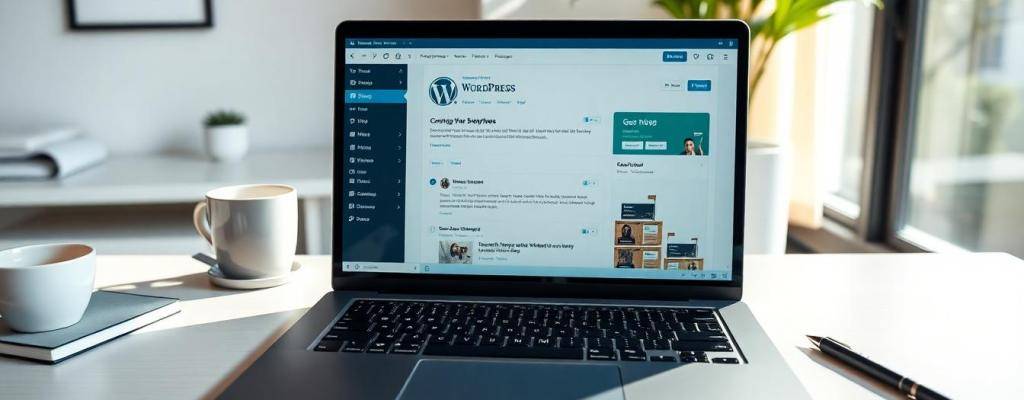
WordPress превърна създаването на уебсайтове в задача, достъпна за всеки, дори без дълбоки технически познания. Тази платформа е предпочитана от милиони поради лесната работа с нея, бързото изграждане на съдържание и неограничените възможности за персонализация. С WordPress хората могат да стартират блог, онлайн магазин или корпоративен сайт за броени часове. Системата е гъвкава, може да се адаптира към различни нужди и е отворена за разширения и визуални промени. Добро начало с WordPress не изисква опит в програмиране, а само желание за учене и малко време.
В тази статия 4 раздела
Инсталиране и основни настройки на WordPress
Преди да се започне настройването, са нужни хостинг и домейн. Домейнът е адресът на сайта (например www.example.com), а хостингът осигурява място за файловете и базата данни на сайта. Изборът на доставчик с автоматична WordPress инсталация ще спести време, но ръчната настройка също не е трудна. Ето основните стъпки:
- Сваляне на WordPress файлове
Официалната страница wordpress.org предлага актуална версия. Всички файлове се разархивират. - Качване на файловете към сървъра
При хостинга често има опция за FTP достъп. Файловете се качват в главната директория (обикновено public_html). - Настройка на базата данни
В контролния панел на хостинга се създава нова база данни с потребителско име и парола. - Стартиране на инсталацията
След качване на файловете и създаване на базата данни, в браузъра се въвежда адресът на сайта. Отваря се страницата за инсталация. - Основни настройки
- Език на сайта: Избира се в началото на инсталацията.
- Часова зона: Променя се в Настройки -> Общи, за да съответства на местоположението.
- Име на сайта и описание: Въвеждат се при настройките, определят как се показва сайтът в търсачките.
Този процес отнема около 10-15 минути. След приключване сайтът е достъпен и готов за напълване със съдържание.
Персонализиране на сайта чрез теми и разширения
Персонализацията отличава всеки сайт, като придава уникален вид и функция. WordPress използва теми за външен вид и плъгини за добавяне на нови възможности.
Избор и инсталиране на тема
В административния панел, от „Външен вид“ -> „Теми“, може да се избере някоя от свободните теми или да се инсталира платена. Безплатните теми често са леки и поддържани, но понякога им липсват функции. Платените теми дават повече опции за дизайн, поддръжка и интеграция.
Добавяне и управление на разширения (plugins)
Плъгините разширяват възможностите не само за визия, но и за защита, SEO, форми за контакт и други. Добавят се от секцията „Разширения“ -> „Добавяне на ново“. Избира се по ключова дума, оценка и брой изтегляния.
Обновяването на теми и плъгини е ключово за сигурността. Неактуални разширения може да създадат уязвимости.
Настройки за сигурност и резервни копия
Сигурността е неразделна част от успешния WordPress сайт. Уязвимостите често се появяват заради слаби пароли или неактуални компоненти.
- Избор на силна парола: Да съдържа главни и малки букви, цифри и символи.
- Добавяне на защитна разширение: Препоръчват се плъгини като Wordfence или Sucuri за основна защита.
- Редовни обновления: Винаги да се обновяват WordPress, теми и плъгини, тъй като новите версии съдържат поправки на грешки и уязвимости.
Резервни копия:
Автоматичните резервни копия се правят чрез разширения като UpdraftPlus, а ръчните – чрез самия хостинг или чрез копиране на файловете и базата данни. Желателно е копията да се пазят извън сървъра, например в облак.
| Вид копие | Инструмент | Честота |
|---|---|---|
| Автоматично | UpdraftPlus | Всекидневно |
| Ръчно | Чрез хостинг | Седмично |
Добавяне на съдържание и създаване на страници
Съдържанието е сърцето на всеки сайт. В WordPress може да се създават статии (блог постове) и страници (като „За нас“ или „Контакт“).
Създаване и публикуване:
- В админ панела се избира „Страници“ -> „Добавяне на нова“ или „Статии“ -> „Добавяне на нова“.
- Новият блок редактор (Gutenberg) използва блокове за текст, заглавия, снимки, видеа, бутони, цитати.
- За добавяне на снимка – поставя се специален блок „Изображение“, избира се файл от компютъра или библиотеката на WordPress.
- Видеата се вграждат с блок „Вграждане“, избор на YouTube или друг източник.
- Линковете се добавят, като се селектира текст и се използва иконата за връзка.
Трикове за атрактивно съдържание:
- Използване на подзаглавия за по-добра четимост.
- Добавяне на списъци, таблици или икони.
- Използване на оптимизирани снимки за по-бързо зареждане.
WordPress позволява бързо и ефективно стартиране на уебсайт, дори за напълно начинаещи. Правилната основа стартира с добре конфигуриран хостинг, сигурни настройки и подходяща тема. Персонализацията става лесно с теми и плъгини, а поддръжката и сигурността са гарантирани при регулярни обновления и резервни копия. Този подход дава свобода да се създаде напълно уникален сайт без сложен код или излишно усложнение. Всеки, който иска да има гъвкав и лесен за управление уебсайт, може да се довери на WordPress. Добрата поддръжка осигурява надеждност и спокойствие в дългосрочен план. Не е нужен напреднал опит – нужна е само идея, малко време и правилен старт.