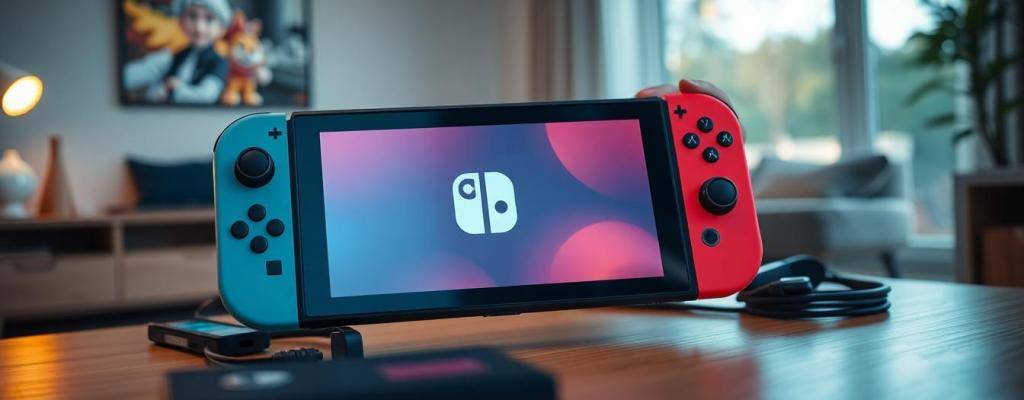
Първоначалната настройка на Nintendo Switch не изисква опит в технологиите, само малко търпение и внимателно следване на стъпките. Новата конзола е популярна сред деца, родители и геймъри, които за първи път влизат в света на Nintendo. Този наръчник ще помогне на собственици, които току-що са взели своя Switch и искат ясно ръководство от първата минута до първата игра. Статията не е за читатели, които вече имат работещ Switch с активни профили и познават системата.
В тази статия 9 раздела
Първи стъпки: Разопаковане, монтаж и включване
Всяка конзола Switch пристига в кутия с няколко основни части. Важно е при разопаковане да се обърне внимание кои компоненти присъстват:
- Конзола Nintendo Switch
- Два Joy-Con контролера (ляв и десен)
- Joy-Con grip (държач за двата контролера)
- Докинг станция (за свързване към телевизор)
- Захранващ адаптер
- HDMI кабел
- Каишки за Joy-Con контролери
- Ръководство за употреба
След отваряне на кутията, всеки елемент се изважда внимателно. Не бързайте и избягвайте да дърпате кабели през сила. Внимавайте с остри предмети, които могат да повредят екрана на конзолата или кабелите.
Монтаж на Joy-Con контролерите
Плъзнете всеки Joy-Con по релсата отстрани на конзолата, докато щракне на място. Ако чувате ясно щракване, контролерите са монтирани добре. За по-малки ръце може да се използват каишките, които дават по-добър захват и намаляват риска от изпускане.
Включване и безопасност
След като всичко е сглобено, включете адаптера към електрическата мрежа и към конзолата или докинг станцията. Не пипайте захранващия кабел с мокри ръце и преместете всички части далеч от вода или други течности. Натиснете бутона за включване (Power) в горния ляв край на устройството. Екранът трябва да светне и да зареди настройките.
Настройки при първо стартиране: Езици, Wi-Fi, профил и родителски контрол
Първата настройка започва още със стартирането на Switch. На екрана се появяват инструкции стъпка по стъпка:
- Изберете език (по подразбиране има опция за български менюта).
- Изберете регион (повлиява наличните в eShop игри и услуги).
- Свържете се с Wi-Fi (ще е нужно име и парола за домашната безжична мрежа).
- Задайте часовата зона (важно за родителския контрол и ъпдейти).
- Създайте или свържете профил (за локален достъп и онлайн услуги).
Всеки от тези етапи може да се редактира по-късно, но трябва да се въведат необходимите данни на старта за безпроблемна работа.
Създаване на нов потребителски профил и Nintendo акаунт
Профилът в Switch (local user) е сигурността, че всеки потребител има свои настройки, запаметени игри и предпочитания. Nintendo акаунтът е задължителен за достъп до интернет услуги като Nintendo eShop, онлайн мултиплейър и синхронизация между устройства.
Създаване на локален профил:
- Изберете “Нов потребител” по време на първоначалната настройка.
- Задайте име и аватар (иконка).
Свързване с Nintendo акаунт:
- Използвайте екранните инструкции за създаване или свързване на акаунт. Можете да го направите през телефон, компютър или директно на конзолата.
| Локален профил | Nintendo акаунт |
|---|---|
| Запазва локални данни | Необходим за онлайн функционалности |
| Поддържа множество профили | Една връзка на профил |
| Без интернет задължение | Изисква имейл и потвърждение |
Без Nintendo акаунт няма начин да се теглят дигитални игри или да се използва eShop.
Настройване и използване на родителски контрол
Родителският контрол помага на родителите да наблюдават съдържанието и времето за игра. Чрез приложението Nintendo Switch Parental Controls (налично за iOS и Android) се създава връзка между конзолата и телефона на родителя.
Възможности на родителския контрол:
- Ограничаване на време за игра (например 1 час на ден)
- Блокиране на определени игри по възрастови оценки
- Забрана на покупки от eShop без одобрение
Настройка:
- Инсталирайте приложението на телефона.
- Следвайте инструкциите в менюто на Switch за създаване на връзка чрез специален код.
- Изберете желаните ограничения.
Родителите могат да следят отчет за игралното време и да получават известия за нови опити за покупки.
Готови за игра: Инсталиране на игри и първо изживяване
Преди да започнете първата си игра, важно е да изберете начин – физическа игра (с касетка) или дигитално изтегляне.
Вмъкване на касетка и инсталиране на физическа игра
В горната част на конзолата има слот, под защитен капак. Отворете го внимателно и вкарайте касетката със заглавието нагоре. Натиснете леко до щракване.
Съвети при работа с касетки:
- Дръжте касетките сухи и далеч от прах.
- Избягвайте да натискате с прекалена сила.
- За премахване, натиснете леко навътре и касетката ще изскочи.
Системата разпознава играта автоматично. Ако има налична актуализация, ще видите съобщение и ще трябва да се изтегли.
Сваляне на дигитални игри от Nintendo eShop
Достъпът до eShop изисква Nintendo акаунт и интернет връзка. Влезте в eShop (иконка в главното меню) и използвайте търсене по име, жанр или издател.
Как се купува и сваля:
- Добавете кредитна/дебитна карта или ваучер с код.
- Потвърдете покупката и изчакайте изтеглянето.
- След завършване, играта ще се появи в менюто.
Тествайте функцията за управление на памет. Ако мястото не достига, може да използвате microSD карта за допълнителен капацитет.
Настройката на Nintendo Switch следва логичен ред. Правилното разопаковане, внимателният монтаж и добре организираният процес по профили и игри улесняват първите стъпки. Родителският контрол дава спокойствие за родителите, а изборът между физически и дигитални игри позволява свобода на избор. Това са първите моменти, които гарантират безгрижни часове в разнообразния свят на Nintendo.