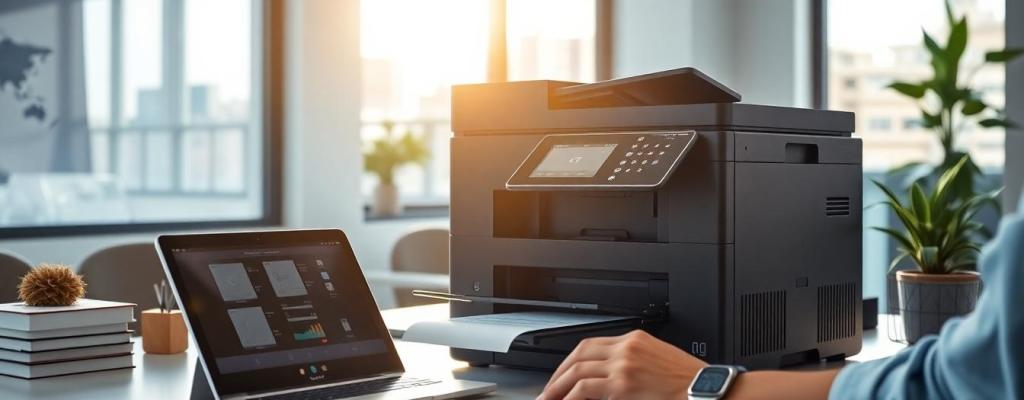
В свят, в който всеки се стреми към дигитализация, принтерът остава централен и надежден инструмент у дома и в офиса. Хартиеният документ често доказва своята необходимост – от договори и фактури до домашна работа и снимки. Познаването на основните стъпки за използване на принтер улеснява ежедневието и спестява време при работа и учене.
В тази статия 5 раздела

Видове принтери и техните приложения
На пазара се срещат няколко основни типа принтери:
- Мастилено-струйни: Подходящи за цветен печат и снимки. Често избират домакинства, където има нужда от гъвкавост.
- Лазерни: Работят бързо и са икономични за големи обеми черно-бял печат. Офисите ги използват най-често.
- Термо: Прилагат се в касови апарати, етикетни принтери или билети, тъй като използват специална хартия и топлина.
- Сублимационни: Избират се за фото студия или професионален печат за текстил и сувенири – позволяват наситени цветове и дълготрайност.
Подготовка и свързване на принтера към компютър или мрежа
Първата задача включва физическото поставяне на принтера до компютър или рутер. Следва:
- Свързване с кабел (USB) за директен печат от едно устройство
- Избор на Wi-Fi връзка за безжичен достъп от няколко компютъра и мобилни устройства
При Wi-Fi вариантът, уверете се, че принтерът и устройствата са вързани към една и съща мрежа. За USB връзка, използвайте оригиналния кабел и намерете свободен порт.
По-новите модели често имат дисплей за лесен избор на настройките на мрежата. Задачата изисква достъп до ръководството за модела.
Инсталиране на драйвери и настройки на софтуера
Драйверите са програми, които позволяват на компютъра да “разпознава” принтера и да изпраща правилните команди.
- При Windows устройствата, драйверите често се инсталират автоматично при първо включване.
- Ако не, ги изтеглете от сайта на производителя.
Стандартните настройки включват избор на:
- резолюция на печат (важно при снимки и графика)
- тип и размер на хартията
- цветови профил и двустранен печат (ако е наличен)
Променяйте тези настройки според необходимостта – например за чернови, изберете икономичен режим.
Процес на печат от компютър, телефон и други устройства
Печатът се стартира през менюто „Print” или „Печат“ във всяко приложение:
- Windows/Mac: Изберете „Print“, проверете настройките и натиснете „OK“.
- Мобилни устройства: Много принтери поддържат приложения като HP Smart или Canon PRINT – отпечатвайте файлове директно през телефона след инсталиране на приложението.
- Chromebook: Свържете принтера през Google Cloud Print или добавете ръчно в системните настройки.
Честа грешка: файлът не тръгва към печат, защото принтерът е извън линия или хартията е изчерпана.
Решение: Проверете кабелите, Wi-Fi връзката и дали избраният принтер е активен по подразбиране.
Основна поддръжка и решаване на проблеми
Редовната поддръжка удължава живота на техниката:
- Мастилено-струйни: Чистете дюзите през менюто на принтера (обикновено „Maintenance“).
- Лазерни: Подменяйте тонер касетата при сигнал за ниско ниво.
- Обновявайте драйверите: Проверявайте сайта на производителя за нови версии.
- Проблеми с връзката/печата: Изключете и включете устройството. Ако не помага, рестартирайте рутера или преинсталирайте драйверите.
Ефективната работа с всеки принтер гарантира лесен достъп до качествени документи и снимки. Правилната подготовка, настройка и поддръжка пестят време и средства, а регулярната профилактика осигурява оптимално качество и по-дълъг живот на устройството.