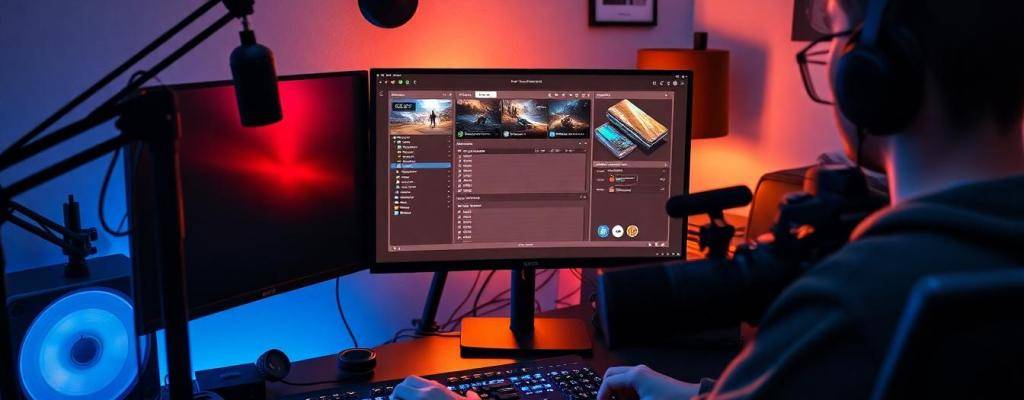
OBS Studio е една от най-популярните безплатни програми за стрийминг в реално време, предпочитана от геймъри, създатели на съдържание и преподаватели. С нея всеки може да излъчва игри, уроци или презентации към платформи като YouTube, Facebook Live и Twitch. Простотата и мощта на OBS го правят водещ избор сред начинаещи и напреднали. В следващите редове ще намерите ясно ръководство за настройка на OBS, подходящо за първия ви опит със стрийм.
В тази статия 5 раздела
Инсталиране и първоначална настройка на OBS
Първата стъпка за използване на OBS е изтеглянето на подходящата версия за операционната ви система. Официалният сайт obsproject.com предлага версии за Windows, macOS и Linux. Изберете правилната от страницата, изтеглете инсталационния файл и го стартирайте.
След приключване на инсталацията, отворете OBS Studio. Програмата ще стартира с помощник за автоматична конфигурация. Той може да предложи автоматични настройки, но препоръчително е началните опции като език на интерфейса и тема да се изберат ръчно. Това помага да избегнете объркване при работа и настройване на сцените по-късно.
- Език: Изберете български, ако е наличен или английски, за лесен достъп до ресурси и уроци.
- Тема: Тъмната тема е предпочитана от мнозина, тъй като щади очите при работа в тъмна стая.
- Автоматично откриване: Ако помощникът открие камера или микрофон, добавете ги веднага, за да ги ползвате при първата сцена.
Основни настройки за стрийминг в OBS
След инсталацията е време да се премине към основни настройки, които ще гарантират добро качество на видеото и звука.
Видео настройки:
- Резолюция: Стандартът за повечето стриймове е 1920×1080 (Full HD). Ако компютърът не е достатъчно мощен, може да се избере 1280×720.
- Кадри в секунда (FPS): 30 или 60. По-високата стойност дава по-гладко движение, но изисква повече ресурси.
- Битрейт: За YouTube и Facebook Live се препоръчва между 4000 и 6000 kbps при Full HD стрийм.
Аудио настройки:
- Микрофон: Изберете основния микрофон от падащото меню. Препоръчва се отделен микрофон вместо вградения за по-добър звук.
- Desktop audio: Позволете на зрителите да чуват всички звуци от компютъра (игри, музика).
- Честота на аудиото: 44.1 kHz е стандарт, но може да се използва и 48 kHz за по-добро качество при поддържана техника.
Добавяне на източници за видео и аудио
След задаване на основните настройки, в OBS трябва да се добавят източници към сцената. Това представлява съдържанието, което ще се показва на живо.
Стъпки за добавяне:
- Кликнете бутона + под полето “Sources” (Източници).
- Изберете тип източник:
- Video Capture Device: За уебкамера.
- Display Capture: За цял екран.
- Window Capture: За конкретен прозорец (игра, браузър).
- Image: За вмъкване на статична снимка (лого, банер).
- Audio Input Capture: За микрофони.
- Audio Output Capture: За системен звук.
- Дайте ясно име на източника за лесна навигация по-късно.
- Настройте опциите на източника (размер, местоположение, аудио нива).
Съвет: Ако добавите няколко източника, подредете ги така, че камерата да не закрива важна част от игралното или презентационното съдържание.
Настройка на сцените и преходите
Сцените се използват за преминаване между различни визуални композиции по време на стрийма. Например, може да имате отделни сцени за начало, същински стрийм, пауза и край.
Създаване и настройка:
- Кликнете бутона + под “Scenes” (Сцени), за да добавите нова.
- Към всяка сцена добавете нужните източници (камера, екран, лого).
- Можете да копирате източници от една сцена в друга чрез десен бутон.
Преходи между сцените:
- Изберете тип преход (Cut или Fade). Cut сменя сцените мигновено, а Fade плавно ги размазва една върху друга.
- Настройте скоростта на прехода в милисекунди.
Таблица: Основни видове преходи
| Преход | Ефект | Препоръчителна употреба |
|---|---|---|
| Cut | Мигновен | При бърза смяна между сцени |
| Fade | Плавен | За по-професионална визия |
| Swipe | Избутване | При творчески или забавни стриймове |
Свързване на OBS с платформа за стрийминг
OBS работи с широка гама от платформи. Свързването става чрез т.нар. “Stream Key”.
Процес по свързване:
- Влезте в платформата (YouTube, Twitch, Facebook).
- Отидете в настройките за създаване на нов стрийм. Там ще намерите “Stream Key”. Копирайте го.
- В OBS отворете Settings (Настройки) и изберете Stream.
- Изберете съответната платформа от падащото меню.
- Поставете копирания “Stream Key” в определеното поле.
- Запазете настройките и се върнете към основния прозорец на OBS.
Проблеми и съвети:
- Ако стриймът не започва, проверете дали е правилен ключът и стабилна ли е интернет връзката.
- Не споделяйте ключа си с никого. Съхранявайте го сигурно.
Настройката на OBS може да изглежда сложна първоначално, но следвайки описаните стъпки – от инсталиране през избора на източници до свързването с платформа – всеки може да започне своя първи стрийм. Важно е преди публично излъчване да се направи тестов стрийм, за да се избегнат изненади. OBS позволява лесно да се експериментира с нови сцени, преходи и настройки. Всеки може да изгради свой уникален стил и да предложи качество, което привлече публика.