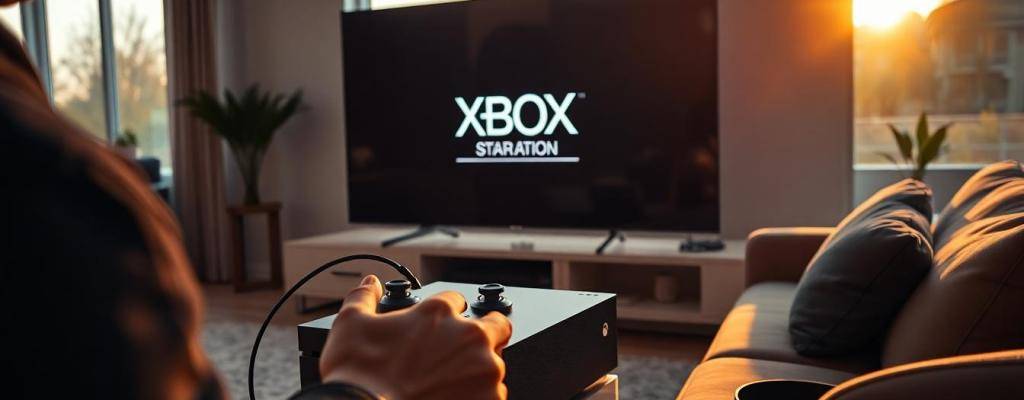
Добрата първоначална настройка на Xbox спестява време и решава много потенциални проблеми още в началото. Всеки нов потребител се цели да започне да играе бързо, без да се сблъска с трудности. В тази статия се показва ясно и точно как се подготвя и стартира успешно всяка конзола Xbox (One, Series X или S). Предоставя се практично ръководство, полезно както за напълно начинаещи, така и за родители, които настройват конзолата за децата си. Следвайки тези стъпки, всеки може да приключи инсталацията без допълнителен стрес.
В тази статия 13 раздела
Необходими материали и подготовка преди настройката
Преди да включи конзолата, потребителят трябва да подготви всички нужни компоненти. Важно е да се осигури подходящо място, което да гарантира безпроблемна работа и комфорт.
Накратко, необходимите материали включват:
- Xbox конзола (One, Series S, Series X)
- Оригинален геймпад
- HDMI кабел
- Захранващ кабел
- Телевизор или монитор с HDMI вход
- Стабилна Wi-Fi мрежа (може и LAN кабел)
- Свободен Microsoft акаунт (или готовност за създаване)
- Батерии или зареждаща станция за контролера
Съвет за позициониране:
Конзолата трябва да се постави на равна повърхност, без да е притисната до стени или други устройства. Важно е да има въздушен поток около малките отвори, за да не загрява. Лесният достъп до гърба на конзолата помага при включване към захранване и HDMI.
Преди да продължите:
Уверете се, че имате всички необходими материали подръка и че телевизорът или мониторът работят без проблеми.
Първоначална настройка на Xbox – свързване и конфигуриране
Началното включване на Xbox може да изглежда лесно, но има някои ключови стъпки, които подпомагат коректната работа на устройството.
Свързване с телевизор и източници на захранване
- Свържете HDMI кабела от Xbox към свободен HDMI порт на телевизора или монитора.
- Поставете захранващия кабел в конзолата и включете към електрически контакт.
- Включете Xbox чрез натискане на бутона с логото.
Първо пускане и езикови настройки
При първото пускане се избира език от менюто и се задава регион. За България най-често се избира “Bulgarian” или “English” според предпочитанията. Ако някой предпочита друг език, има възможност да го настрои още при старта.
Свързване към интернет и актуализации
Xbox ще поиска връзка с интернет. След свързване към Wi-Fi (или LAN кабел), конзолата често изтегля най-новите актуализации на системата. Потребителят трябва да изчака, докато устройството ги инсталира.
Съвет: Ако интернет връзката прекъсва често, поставете конзолата по-близо до рутера или използвайте кабел за по-стабилно свързване.
Създаване или вход в потребителски акаунт
Без активен Microsoft акаунт няма достъп до онлайн услуги, магазини и обновления. Може да се влезе в съществуващ акаунт или да се създаде нов през менюто. За родители, които настройват за дете, Microsoft предлага семеен акаунт с опции за контрол.
Видове акаунти:
- Личен акаунт: пълен достъп до всички функции
- Акаунт за дете: ограничения според възрастта, контрол върху покупките и съдържанието
Други основни настройки
- Настройте часовата зона според географското местоположение
- Изберете профилна снимка и име
- Конфигурирайте родителския контрол, при нужда
Инсталиране и организиране на игри и приложения
След първоначалната настройка идва моментът за забавление. Xbox позволява лесно управление на всички инсталирани игри и приложения.
Инсталиране на игри
- Чрез Microsoft Store:
След влизане в акаунта се отваря приложението “Store”. Там лесно се намират игри, директно се купуват или свалят безплатни заглавия. - Чрез диск:
Поставете физически диск в конзолата (валидно за варианти с оптично устройство). Играта ще се инсталира автоматично.
Управление на пространство и съдържание
Xbox съхранява игри и приложения във вътрешната памет. При запълване на мястото устройството предлага премахване на ненужни приложения или добавяне на външен диск.
Организация:
- Създайте списък с любими игри
- Сортирайте по дата, азбучен ред или време на игра
- Изтрийте игри, които вече не използвате
Настройки на родителски контрол и сигурност
Родителският контрол е важна част от управлението при деца.
Стъпки за активиране
- Влезте в менюто “Settings”, оттам “Account” и после “Family Settings”.
- Добавете акаунта на детето във “Family group”.
- Изберете лимити за време (часове за игра на ден).
- Ограничете покупките чрез “Ask to buy” функцията.
- Настройте достъп до определени приложения и игри според възрастта на детето.
Основни настройки за сигурност
- Задайте силна парола и активирайте автентификация с две стъпки
- Скрийте важни данни в профила
- Ограничете съобщенията от непознати
Тези мерки пазят информацията сигурна и създават спокойна среда за децата.
Ясната и подробна настройка на Xbox премахва излишния стрес, когато започвате да играете или стартирате нова конзола у дома. Този процес гарантира безопасна и приятна среда за всички потребители, особено семействата с деца. Следвайки ръководството, всеки може да стартира и управлява Xbox уверено. Читателите могат да споделят опит или да попитат за помощ чрез коментари под статията. Важно е да се играе спокойно и сигурно, без неясноти и неочаквани затруднения.